DentalSide Studio
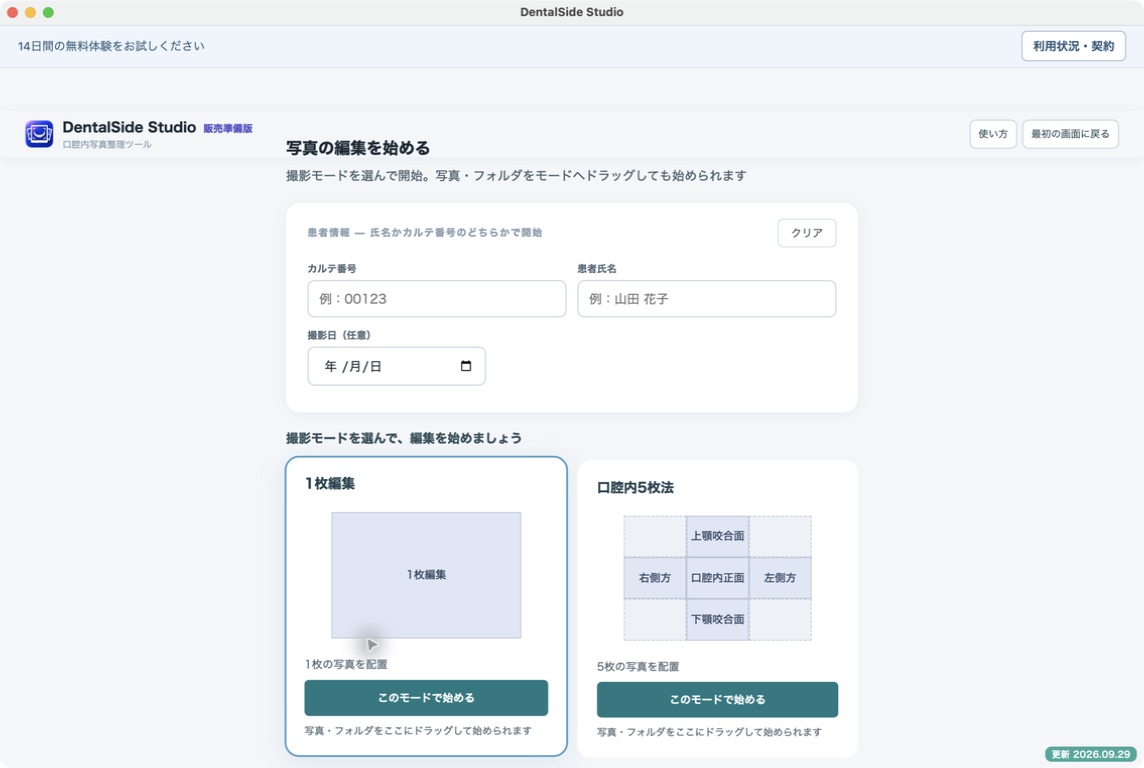
- 撮影モードを選び、写真をドラッグします。
- 氏名かカルテ番号を確認します。不足していれば入力します。
- 写真の位置・左右・上下・切り出し範囲を確認します。
- 書き出して、保存先の画像を開きます。
自動配置・自動トリミングは補助です。結果は必ず目で確認し、必要なら手で直してください。
START HERE
アプリのダウンロード、無料体験の開始、最初の作業、更新までを
順番に説明します。
2026年10月6日更新。Mac・Windowsの確認版の実際の画面を載せています。オンライン版の主なボタンは共通です。オフライン版は、別のPCで登録・更新し、USBメモリで利用ファイルを移します。
STEP 01
使うWindows PCまたはMacで、公式のダウンロードページを開きます。両方使う場合は、それぞれインストールしてください。
MAC INSTALL
Mac版はASKY名義の署名・Apple公証済みです。初回起動時に、インターネットからダウンロードしたアプリを開くかどうかの確認が表示されることがあります。
Apple SiliconのMacで確認済みです。Intel向け実行ファイルも同梱していますが、Intel Macでの実機確認は未実施です。
STEP 02
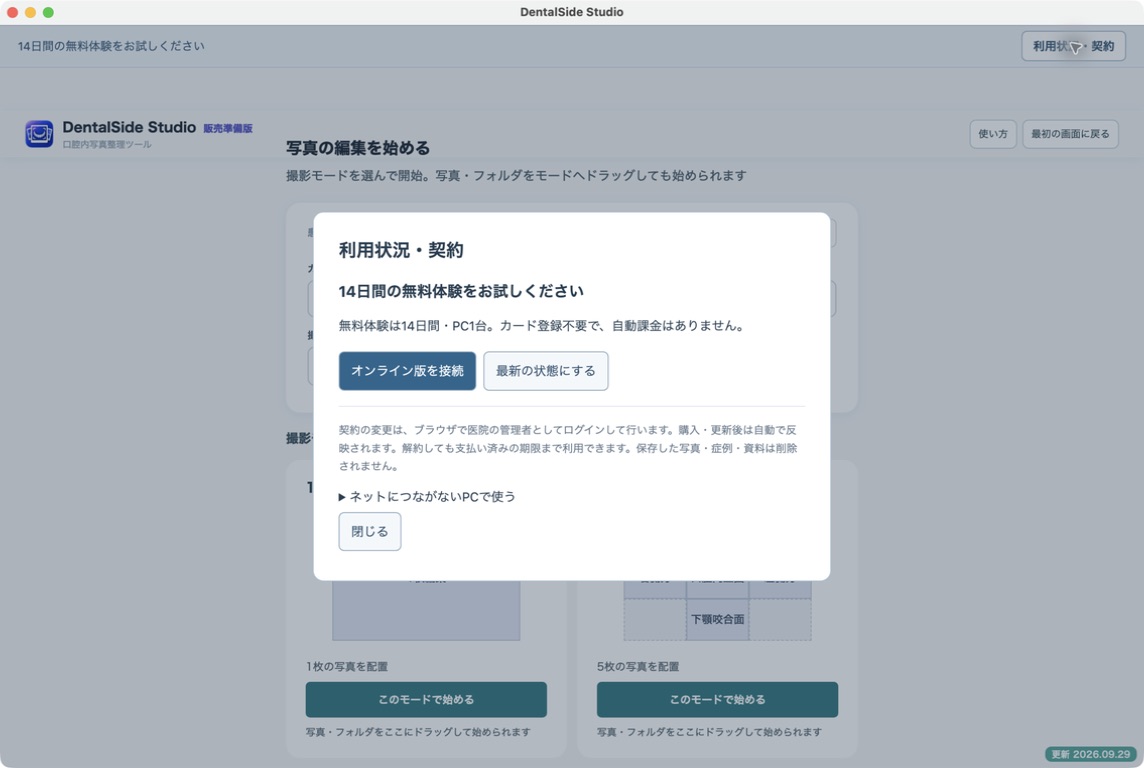
「利用状況・契約」→「オンライン版を接続」の順に押します。ブラウザが開きます。
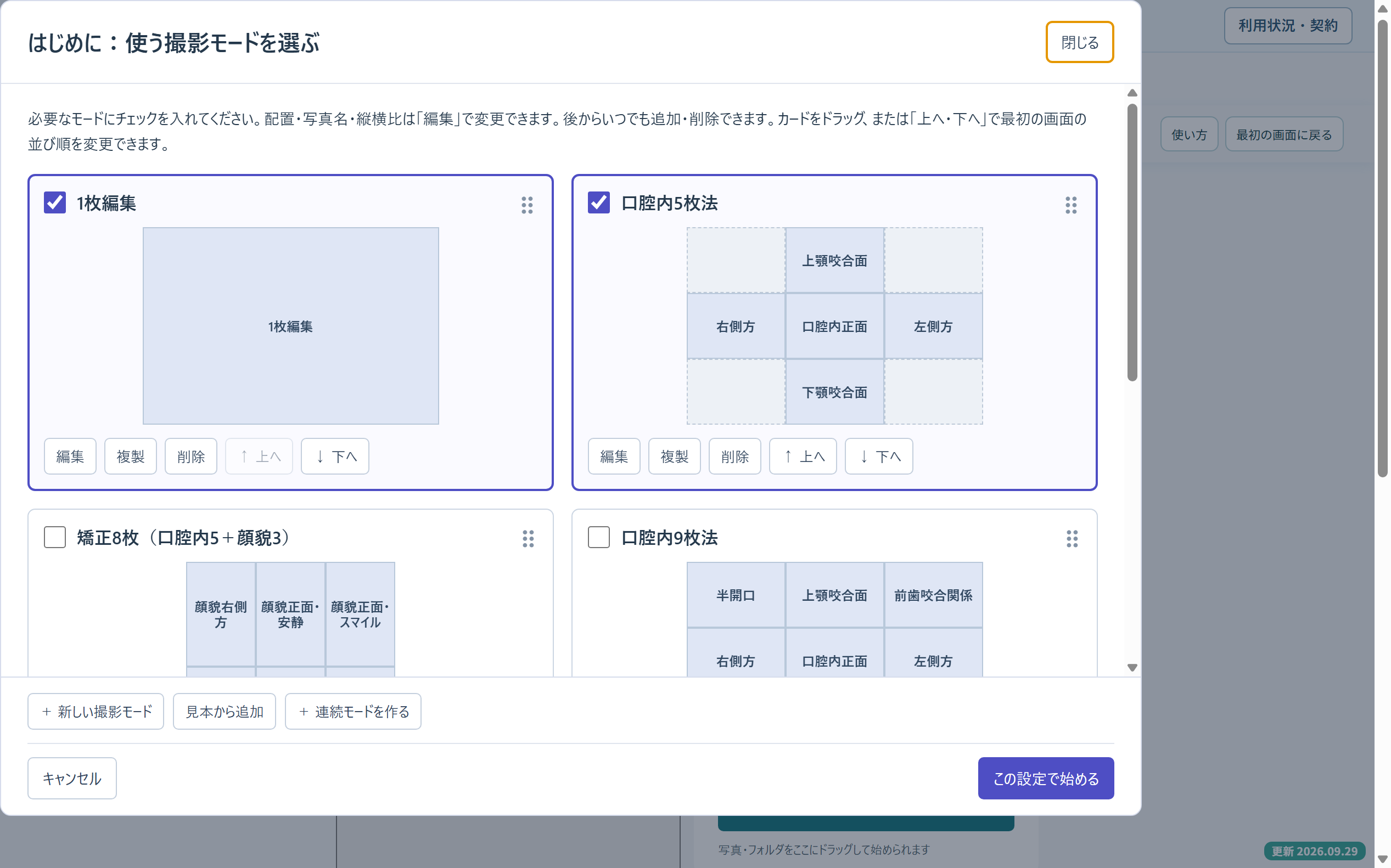
最初に撮影モードや保存場所の設定画面が出た場合は、先にその設定を済ませてください。設定は後から変更できます。
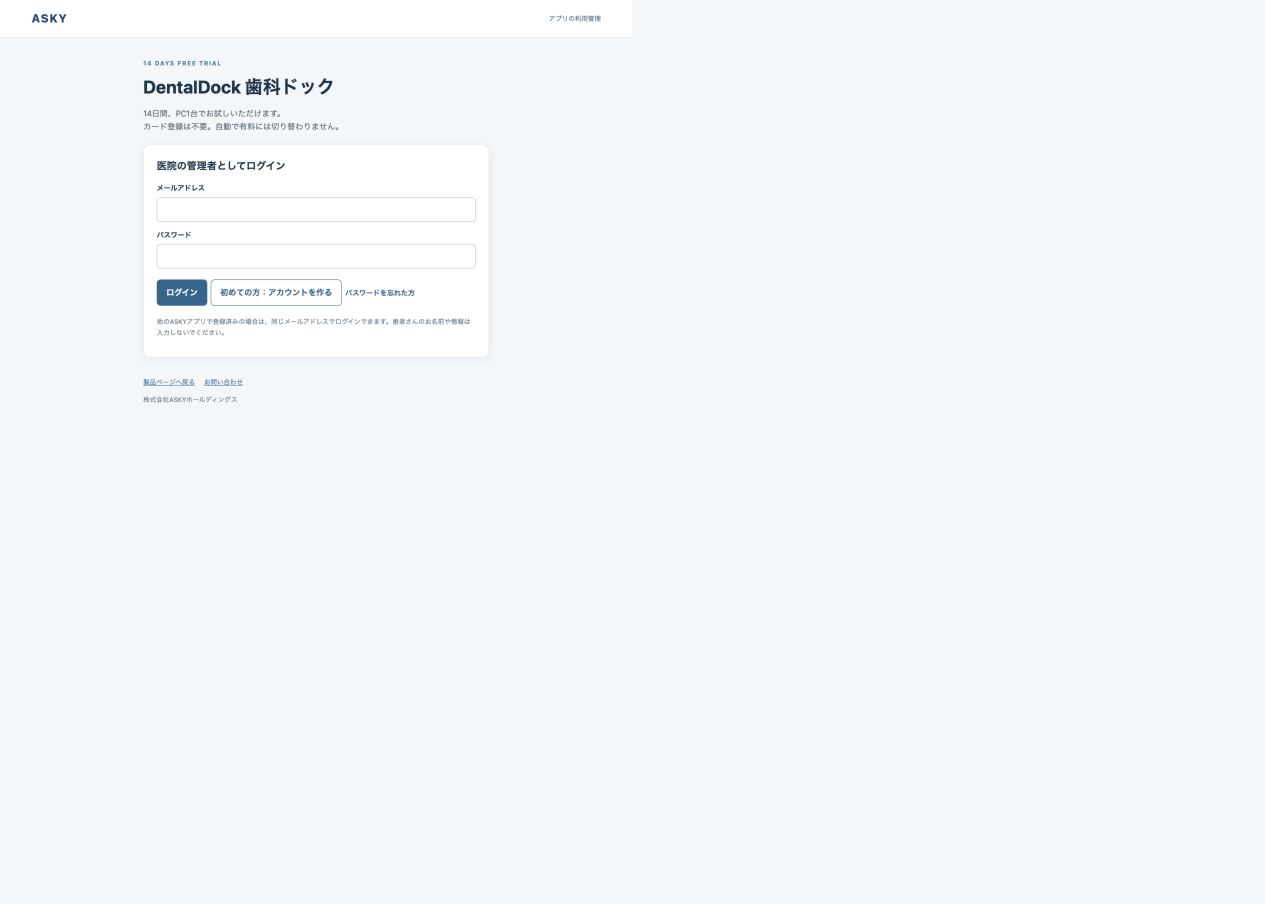
医院で管理するメールアドレスとパスワードを入力し、「初めての方:アカウントを作る」を押します。
届いた確認メールのリンクを開き、ログインしてください。すでに別のASKYアプリで登録済みなら、同じアカウントを使えます。
医院名を入力し、画面に表示されるPCを確認して接続します。続いて「このPCで14日間の無料体験を開始」を押します。
アプリへ戻り、利用期限が表示されたら完了です。反映されない場合は「最新の状態にする」を押してください。
STEP 03
自動配置・自動トリミングは補助です。結果は必ず目で確認し、必要なら手で直してください。
資料の書き出しと、編集用の症例保存は別の操作です。
STEP 04
更新のために、通常は先にアンインストールする必要はありません。院内用と販売用は別アプリです。製品名を確認して更新してください。
オンライン版では、これまで使っていたPCの「利用状況・契約」で「このPCの登録を解除」を押し、新しいPCで同じ管理者アカウントを接続します。セット契約では、両方のアプリで解除すると1台分が空きます。以前のPCを起動できない場合はASKYへご連絡ください。
医院プランで使えるのは、同一医院の5台までです。6台以上は個別にご相談ください。有料契約の確認・申し込み・更新停止は、アプリの「利用状況・契約」から行えます。
OFFLINE · ネットにつながないPC
オフライン版は、レセコンPCや画像保存用PCのように、インターネットにつながないPCで使うための方式です。インストール後、アプリの「利用状況・契約」からPC登録ファイルを保存し、インターネットにつながる別のPCで申し込みます。
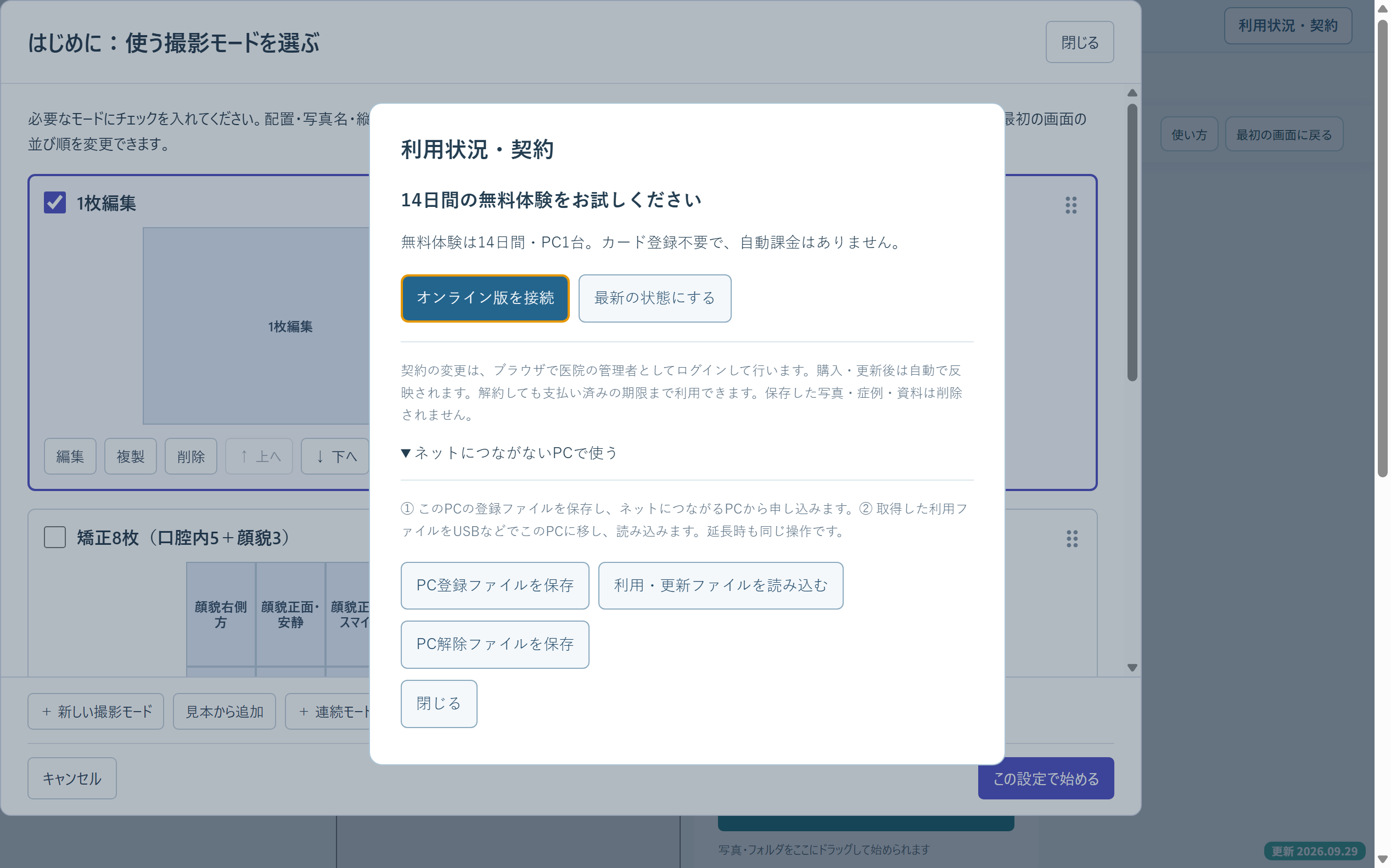
アプリの「PC登録ファイルを保存」で作り、USBメモリに保存します。
登録ファイルを追加し、料金を確認して申し込みます。受け取った利用ファイルをUSBメモリに保存します。
「利用・更新ファイルを読み込む」を押し、USBメモリの中のファイルを選びます。
利用開始日は、利用ファイルのダウンロードを初めて開始した日です。最初の月は日割りで、終了日は選んだ月の末日です。期間の延長も同じ読み込み操作で行い、すでに購入した期間と重なる分は請求されません。セットで使う場合は、両方のアプリで読み込みます。
リモート支援中にPC全体のネットを切ると支援も切れます。実施するタイミングは担当者と合わせてください。PCの日付を変えて試す必要はありません。
HELP
医院で登録したメールアドレスを確認し、「パスワードを忘れた方」から再設定します。確認メールがない場合は迷惑メールも確認してください。パスワードをASKYへ送る必要はありません。
アプリの「利用状況・契約」→「最新の状態にする」を押します。初回接続は、ブラウザのブックマークからではなく、そのPCのアプリの「オンライン版を接続」からやり直してください。
まず、JPEG写真を1枚だけ手動で配置して、表示されるか確認します。自動配置や自動トリミングの結果が合わないときは、手動で直せます。エラーが続く場合は、アプリ名・バージョン・操作の順番・表示されたエラーをお知らせください。
保存済みの写真・症例・資料は削除されません。オンライン版は契約画面で支払い状況を確認し、アプリの「利用状況・契約」で「最新の状態にする」を押します。オフライン版は、延長した利用ファイルを読み込みます。ご不明な場合はASKYへご相談ください。
元のファイルを残したまま、コピーを使って復元してください。PC登録を解除できない場合もASKYへご相談ください。